
【Illustrator】スウォッチパネルの中が消えた!もとに戻す対処法
もくじ
まず結論です。
基本RBGをスウォッチにドラッグ&ドロップで追加。
もしくは右上のメニューからスウォッチに追加で追加できます。
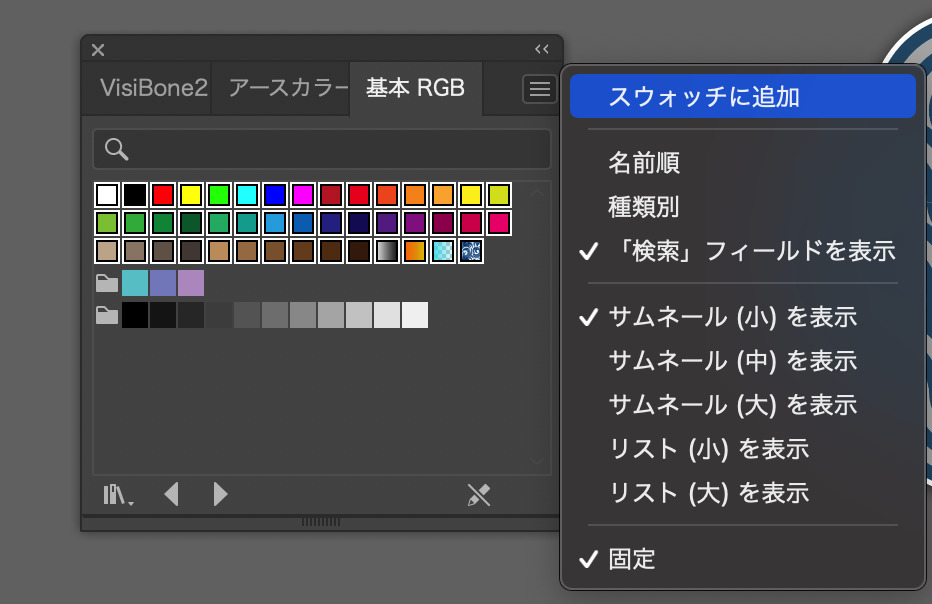

Shift押しながら全選択できます。
その他のグラデーションやパターンも同じ方法で戻せます。
それでも表示されない方は下で説明していきます。
フィルターがかかっている
もしかすると、スウォッチパネルにフィルターがかかっている状態かもしれません。
下にある、格子のマークをクリックしてください。
チェックを「すべてのスウォッチを表示」にすると全部表示されます!
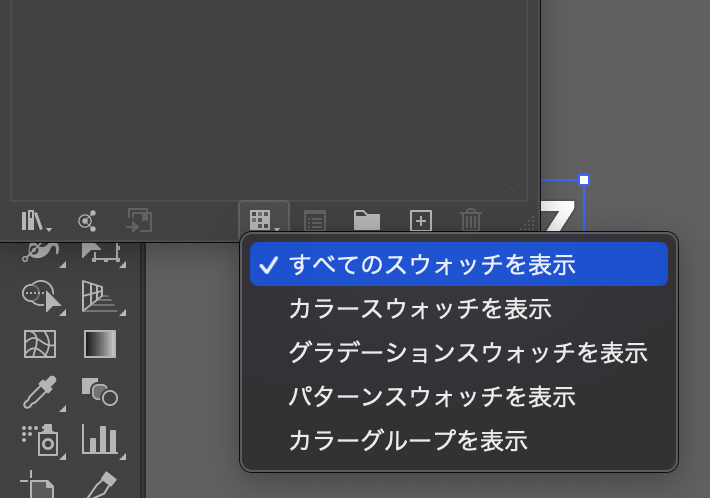
沢山ある方は、こちらのチェックを切り替えて、上手に使うと便利です。
自分の好きなスウォッチパネルを永久保存!
まずは、新規・既存のaiどちらでもいいです。
新規作成
STEP
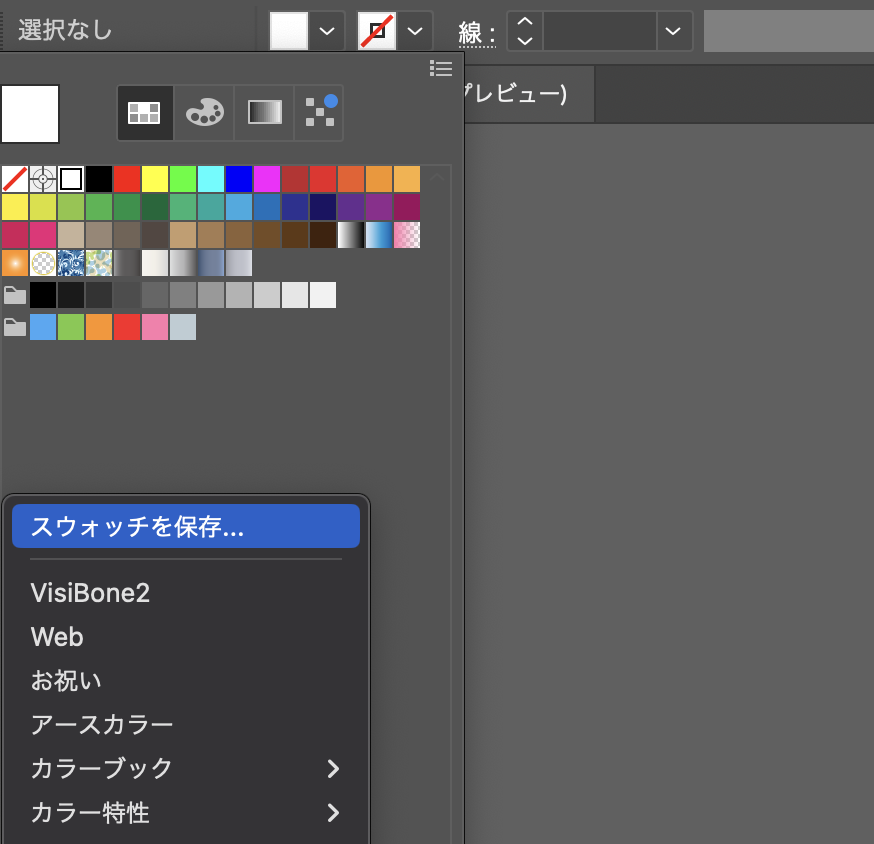
「スウォッチライブラリメニュー」をクリック
※右上の三本線からでも行けますが、保存の場合は左下からの方がわかりやすいです。
STEP
スウォッチを保存
一番上にあります。三本線の場合はスウォッチをIllustratorで保存。
STEP
「(お好きなネーム).ai」を新規作成
※プロジェクト・クライアントで変えると便利です。
保存したスウォッチを開く
STEP
スウォッチライブラリメニューをクリック
STEP
ユーザー定義
STEP
先程保存したネームをクリック
ユーザー定義から読み込まずに、
いつでも新規ファイルで登録したスウォッチを使いたいなら、「初期設定ファイル」にスウォッチを登録して上書き保存してください。

私は「初期設定ファイル」に基本のカスタマイズ、
「ユーザー定義」にはちょっと変わったカラーを登録しています。
公式サイト
イラストレーターの環境設定ファイルを再作成します。
こちらはアドビ様が手順を説明してくれてます。
あわせて読みたい
あわせて読みたい
スウォッチがなくなったり、データが消えたり、真っ白になったり・・
最初の頃は「なんじゃ!こりゃ〜!」と焦りました。
それでも、焦ると更によくない。(いつも自分に言い聞かせてます)笑
皆さんも落ち着いて対処されてくださいね!
最後に
こちらも、初級編です。
イラレ勉強中の方は、ぜひ覗いてみてください。
あわせて読みたい
【初心者向け】Illustrator 便利なショートカットキー
Illustrator / InDesign でも同様ですが、便利なショートカットキーが沢山あります! 知らなかった!で、損しないように・・・( 筆者も経験)メモ代わりに残しておきま…
あわせて読みたい
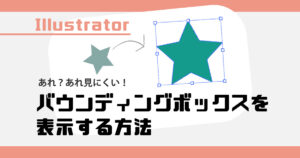
【Illustrator】バウンディングボックスが消えた!
まず結論。 mac ⌘⇑B (command+Shift+B) Win (Shift+Ctrl+B) ショートカットで表示非表示を切り替えられます。 もとに戻りましたか? 初めてこれに遭遇したときは、…